 MakeItEarn
Перед запуском важно убедиться, что Stripe подключён правильно и покупатели смогут оплатить заказ. Для этого проводят тестовую оплату — без реальных денег.
Шаг 01Включите тестовый режим
Shopify: Settings → Payments → настройки Stripe → внизу поставьте галочку «Enable Test Mode».
Сайт с API-ключами: в Stripe найдите раздел API, выберите тестовые ключи (Test) и вставьте их в настройки сайта.
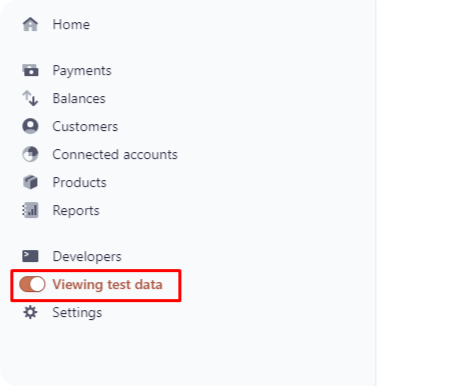
Чтобы видеть тестовые платежи, в самом Stripe включите режим «Viewing Test Data».
Шаг 02Проведите тестовый платёж
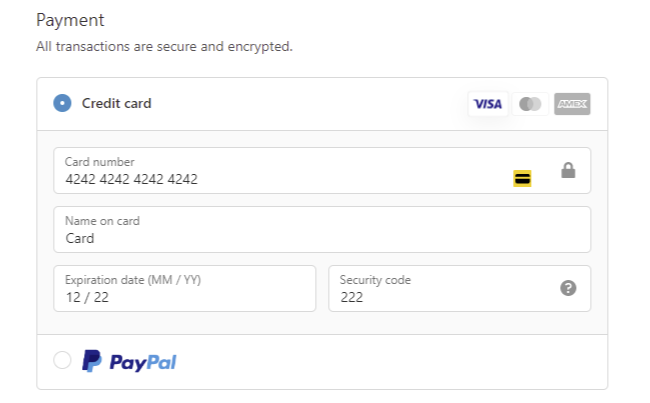
Добавьте любой товар в корзину на своём сайте, нажмите Checkout и введите данные тестовой карты из списка ниже.
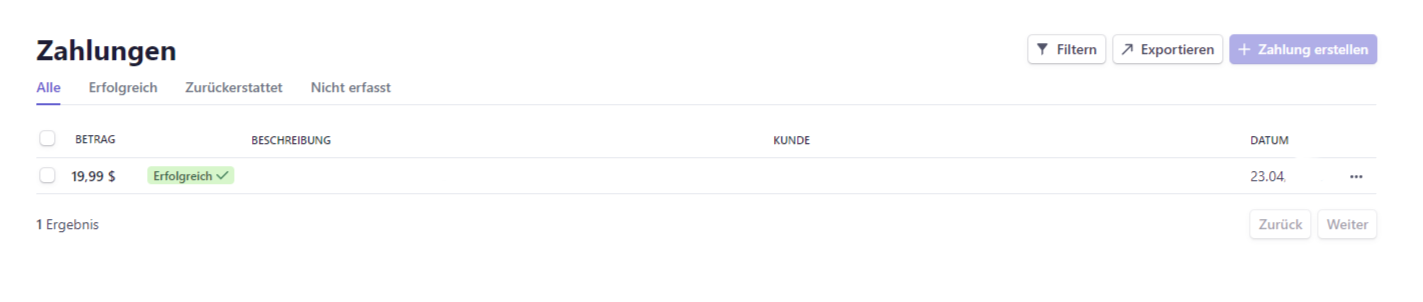
На указанную почту придёт подтверждение заказа, а в Stripe появится платёж. Если так и есть — всё настроено правильно, и можно принимать реальные оплаты.
СписокТестовые карты Stripe
Имя — любое, срок действия — любая дата в будущем, CVC — любые 3 цифры (для American Express — 4).
- Visa: 4242 4242 4242 4242
- Visa (debit): 4000 0566 5566 5556
- Mastercard: 5555 5555 5555 4444
- Mastercard (2-series): 2223 0031 2200 3222
- American Express: 3782 822463 10005
- Discover: 6011 1111 1111 1117
- Diners Club: 3056 9300 0902 0004
- JCB: 3566 0020 2036 0505
- UnionPay: 6200 0000 0000 0005